Bitte anmelden für besseres Erlebnis
*Bitte innerhalb von{{receiveCouponInfo.expire_at}}Vor Nutzung*
Bitte anmelden für besseres Erlebnis




Aktionsregeln
1、Aktionszeit:{{ info.groupon.start_at }} ~ {{ info.groupon.end_at }}。
1、Aktionszeit:Sofort fertig。
2、Gruppenkauf gültig bis:{{ info.groupon.expire_days * 24 }}Stunde。
3、Gruppenteilnehmer:{{ info.groupon.need_count }}Person。
Gruppenkaufinformationen
1、Ablauf: Beitreten/Starten, bezahlen, Mindestteilnehmer erreichen – Erfolg!
2、Bei Nichterreichen der Mindestteilnehmerzahl wird der Betrag zurückerstattet.
3、Mindestteilnehmer und Zeit variieren je nach Produkt.

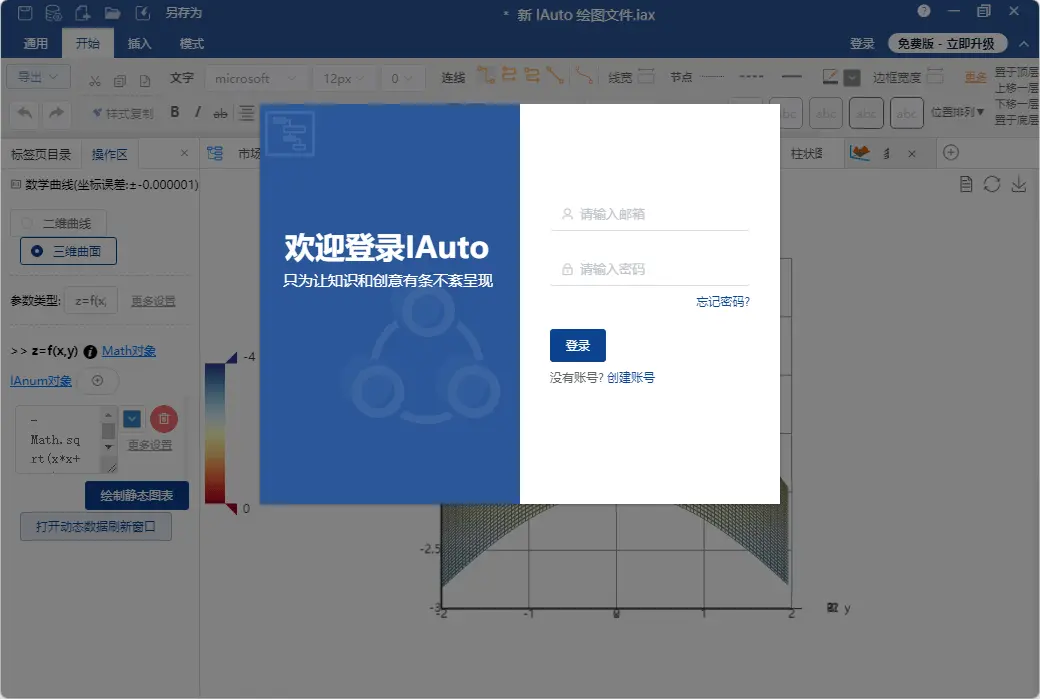
Nur um Wissen und Kreativität strukturiert darzustellen
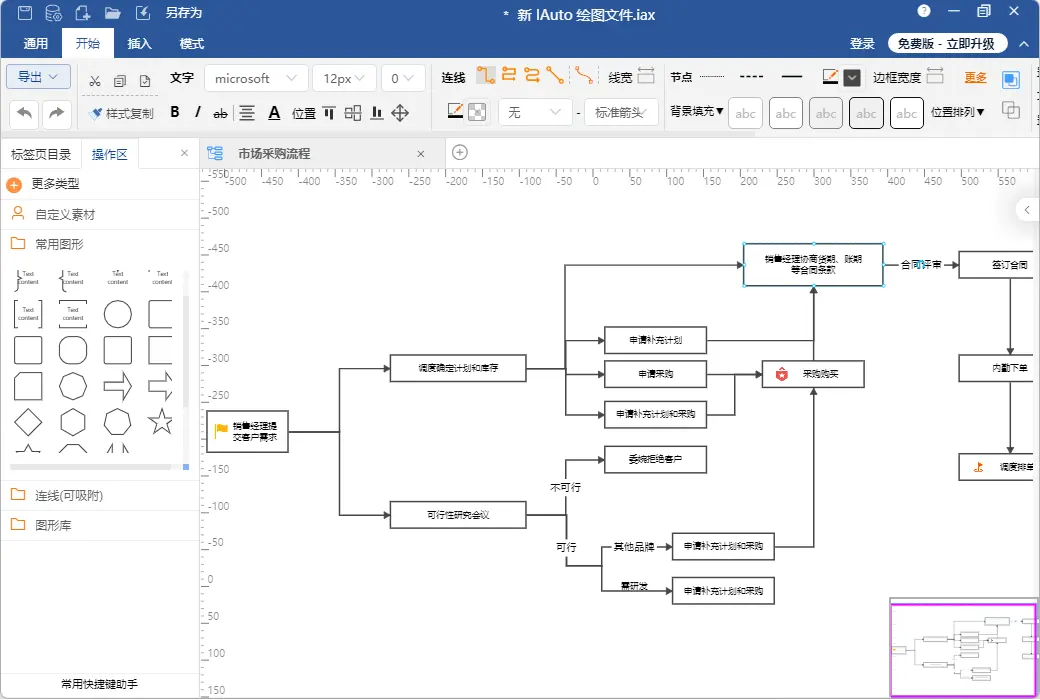
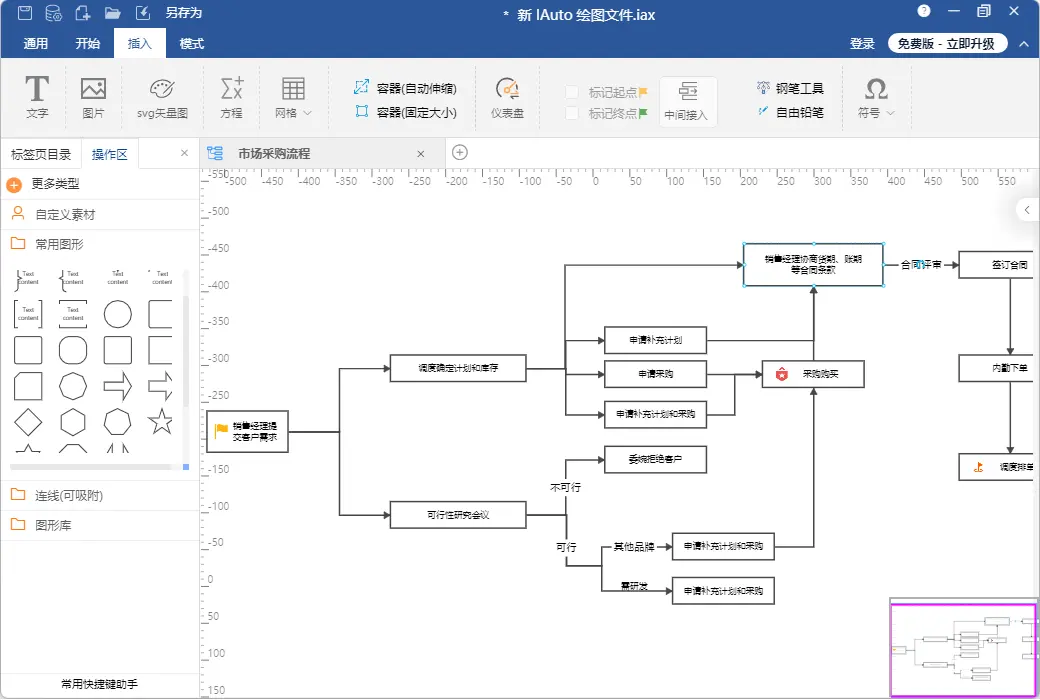
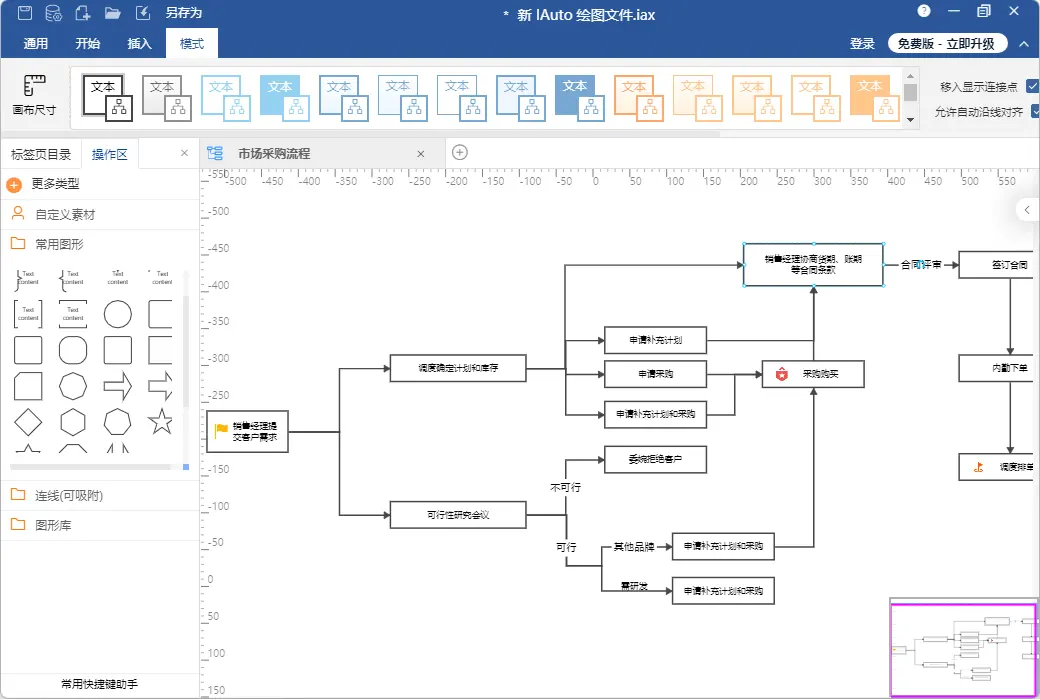
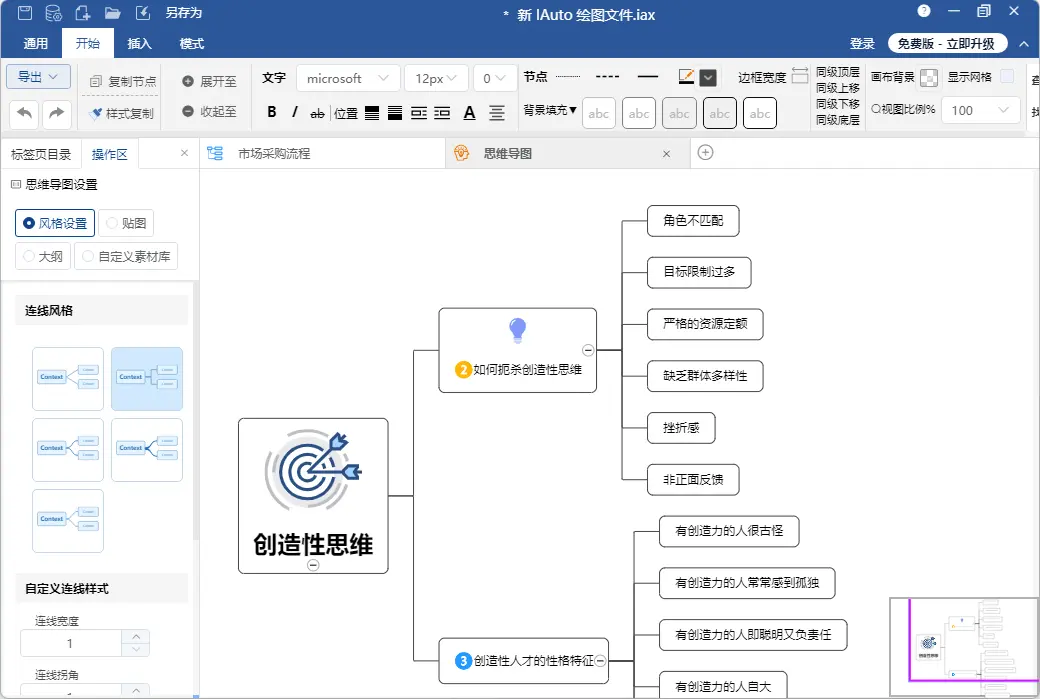
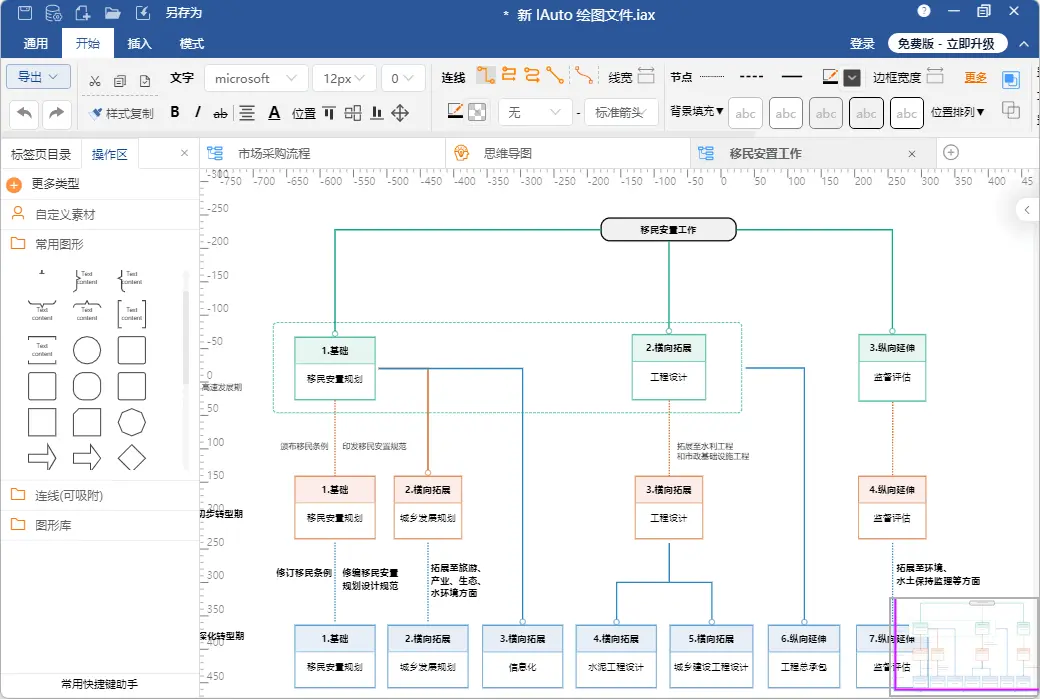
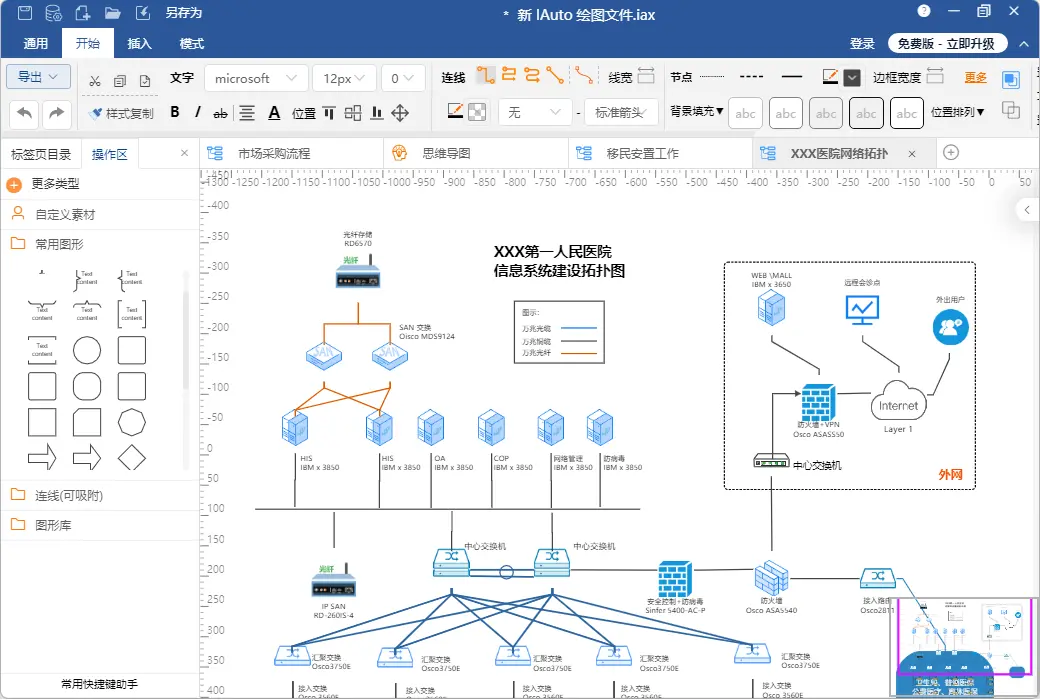
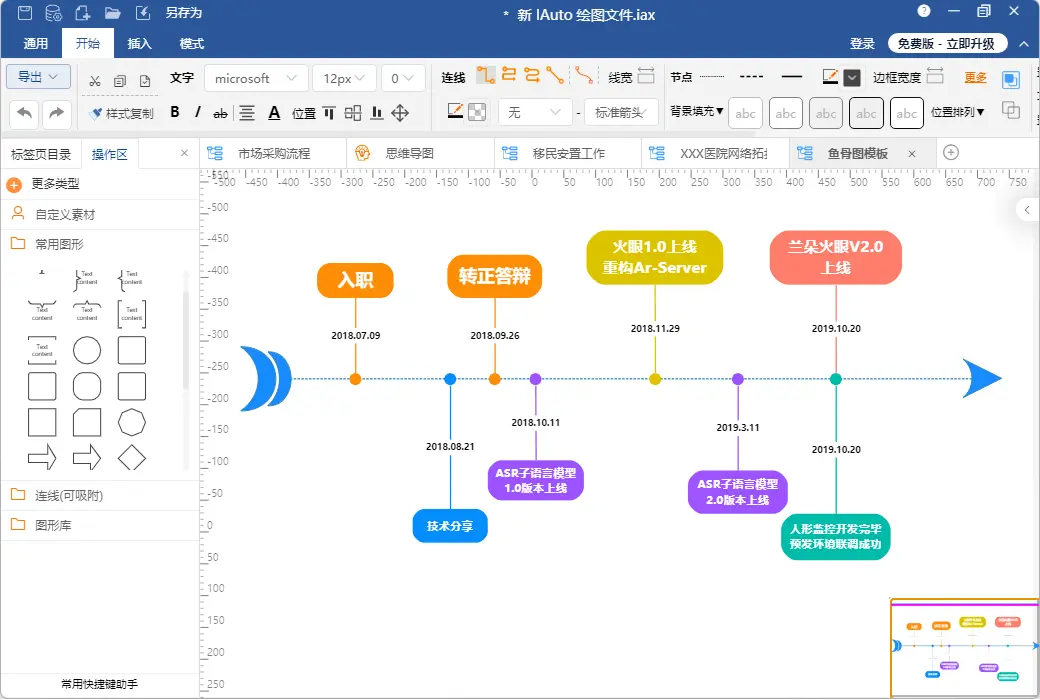
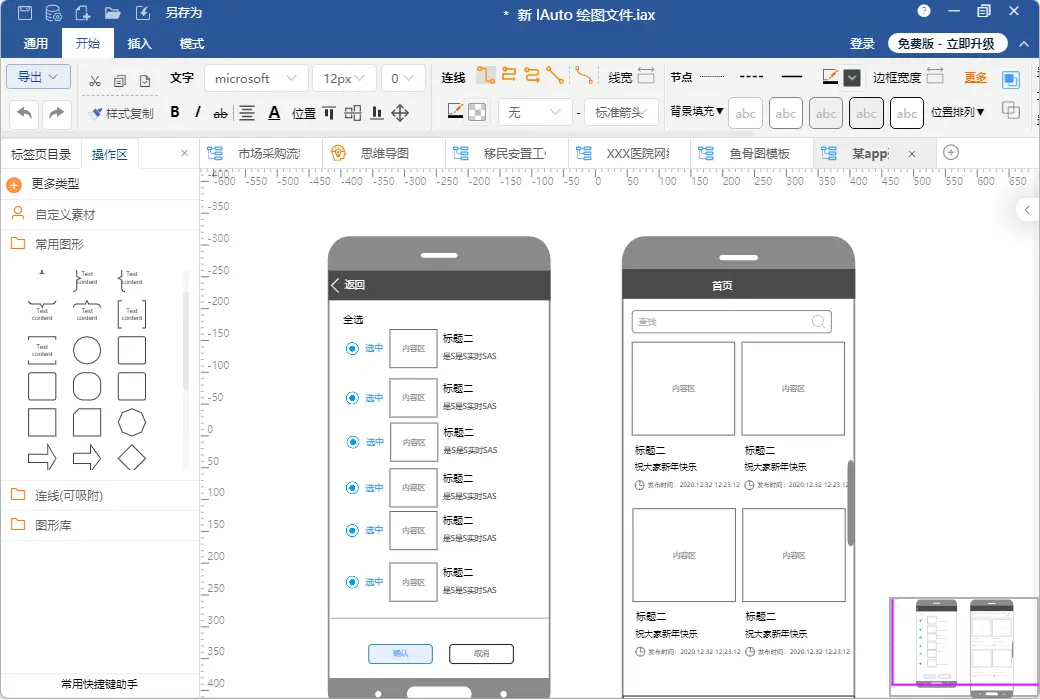
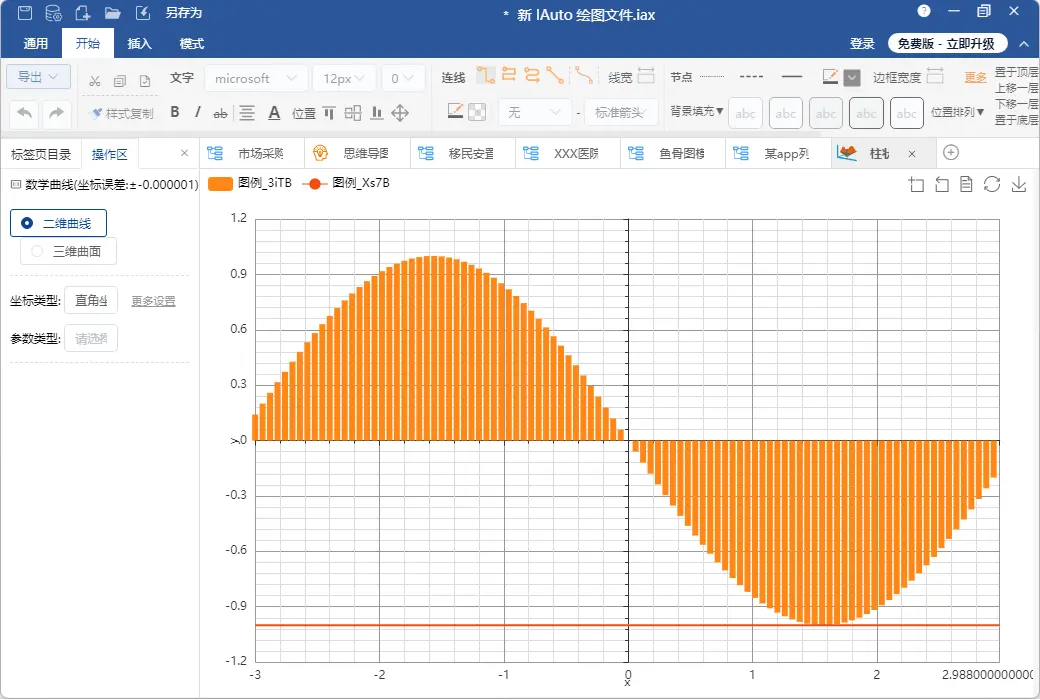
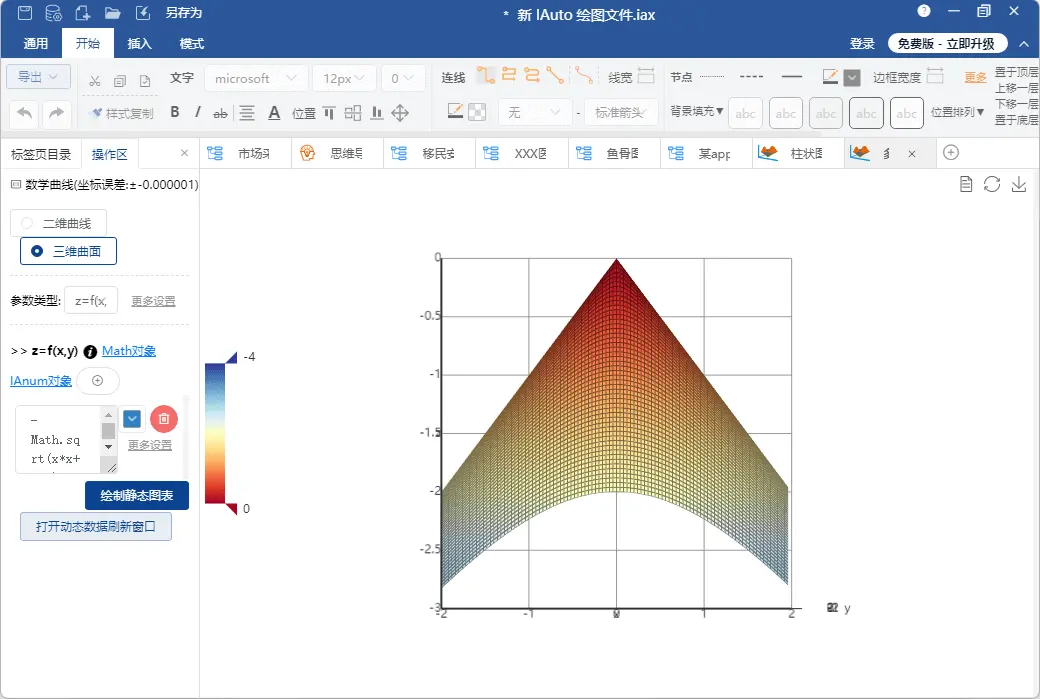
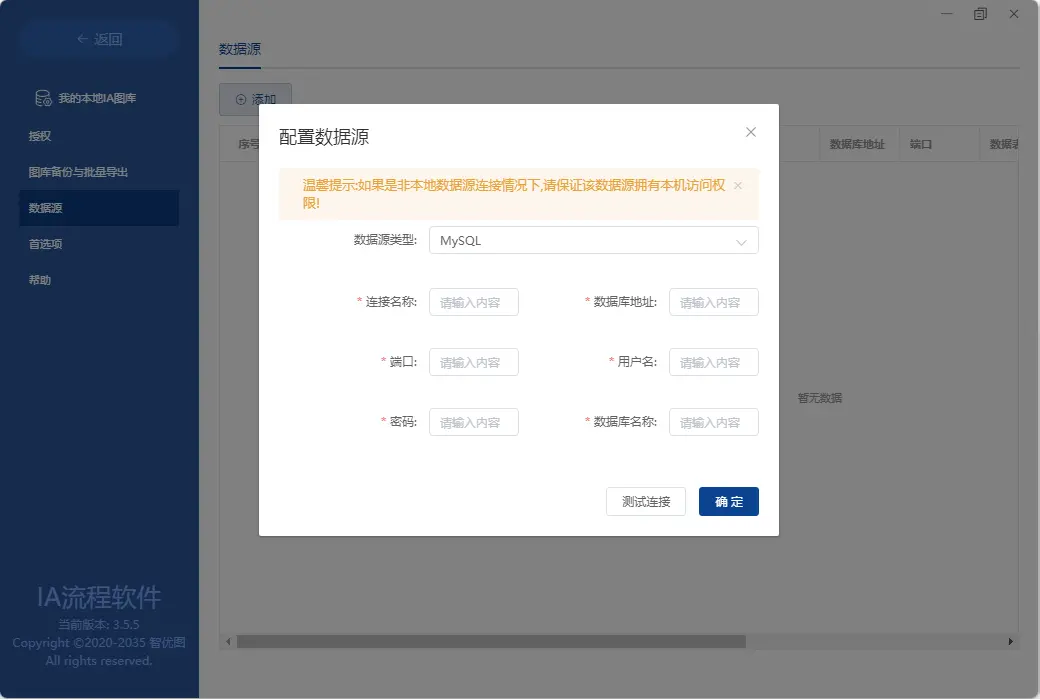
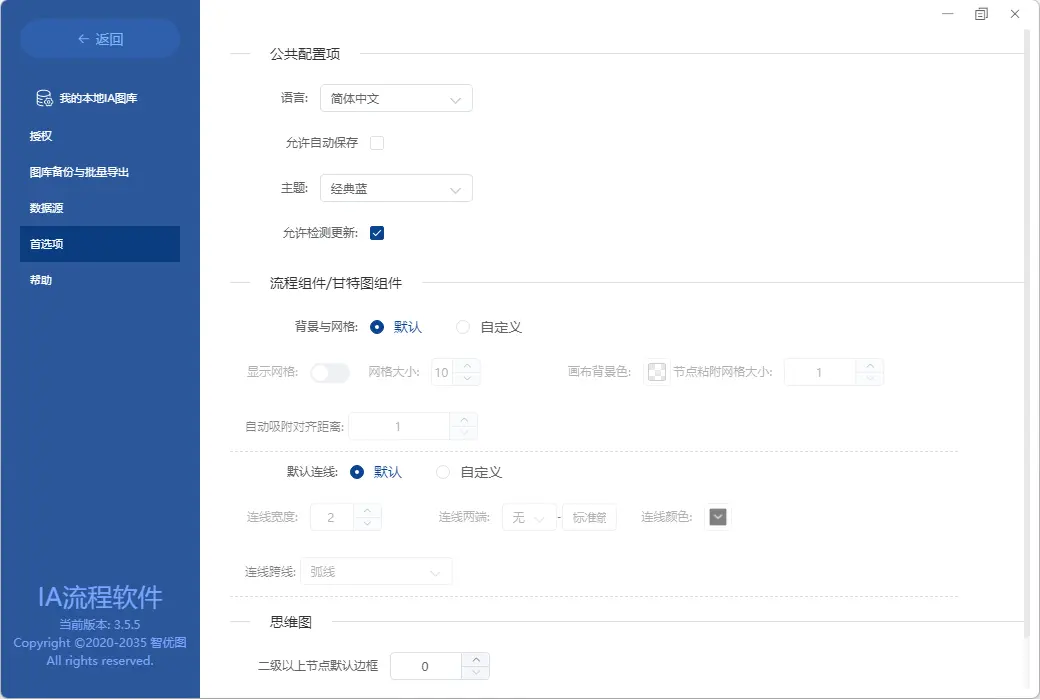
Eine vielseitige, vielschichtige und vielseitig einsetzbare Werkzeug für die schnelle Erstellung verschiedener komplexer Geschäftsprozessdiagramme (einschließlich Technologien), Baumdiagramme (Mindmaps), Netzwerktopologien, Organigramme, Gantt-Diagramme, UML/BPMN, Sequenzdiagramme, Venn-Diagramme sowie verschiedene 2D- und 3D-Mathematikflächenkurven, Echtzeitdatenüberwachung, mathematische Modellsimulationen usw.
Vielfältige Geschäftstypen zur Auswahl, klare Bedienoberfläche
In IAuto gibt es keine Werbung oder Plugins, es wird vollständig im Intranet verwendet, was die Zeichnung sicherer und effizienter macht!
Unbegrenzte Ziehbereiche, unbegrenzte Verbindungsschnitte
Die Zeichenfläche kann beliebig gezogen werden, ohne Grenzen zu setzen, und die Verbindungsanschlüsse an den Knoten können unbegrenzt hinzugefügt werden. Die Verbindungen können in beliebig kleine Abschnitte unterteilt werden.
Unterstützung sowohl lokaler Bibliotheken als auch .iax-Datenspeicherung auf Datenträgern
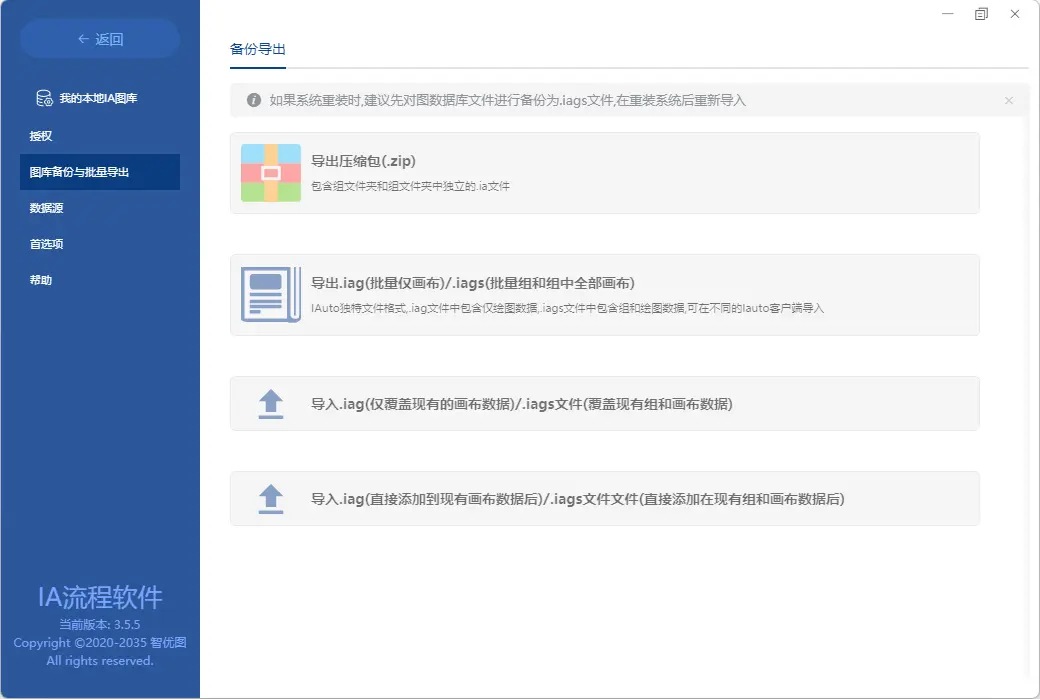
Die lokale IAX-Bibliothek dient als Offline-Datenbank und kann Tausende von Zeichenflächen speichern, wodurch die Mühe der Dateiorganisation entfällt. Die .iax/.ia-Dateien sind die Datenspeicherformatvorlagen von IAuto, die sich von der lokalen Bibliothek unterscheiden, da Benutzer die Dateien frei auf der Datenträgerposition speichern können.
Unterstützung der Schichtverwaltung von Knoten, reichhaltige Verbindungsstile
In IAuto wird die Liste und Verwaltung von Schichten unterstützt, wobei Gruppenoperationen für verknüpfte Knotenschichten möglich sind. Durch Klicken auf eine Verbindung können die Stile der Verbindung schnell eingestellt werden, was sehr bequem und schnell ist!
Offizielle Website:https://www.iautodraw.com/
Download-Zentrum:https://iautodraw.apsgo.cn
Versandzeit: Manuelle Bearbeitung
Plattform: Windows, macOS, Linux
Sprache der Benutzeroberfläche: Unterstützung der chinesischen Benutzeroberfläche.
Aktualisierungshinweise: Unterstützung von kleinen Versionsupgrades 3.x
Vorabtesten vor dem Kauf: Vor dem Kauf kann kostenlos getestet werden.
Auslieferungsmethode: Nach dem Kauf wird die Aktivierungsinformation per E-Mail an die bei der Bestellung angegebene E-Mail-Adresse gesendet. Im persönlichen Bereich unter „Meine Bestellungen“ kann der entsprechende Produktaktivierungscode eingesehen werden.
Anzahl der Geräte: Kann auf 1 Computer installiert werden.
Aktivierung auf einem neuen Computer: Deinstallierung auf dem alten Computer und Aktivierung auf dem neuen Computer.
Aktivierungshinweise: Für eine Einzelplatzlizenz muss uns die UUID aus der Software bereitgestellt werden, um eine Lizenznummer bereitstellen zu können. Für eine Benutzerlizenz muss die bei der Registrierung verwendete E-Mail-Adresse angegeben werden.
Sonderhinweise: 1 Gerät (ein fester Computer) ist für Intranet- oder Offline-Szenarien geeignet (Linux-Personalversion unterstützt keine Offline-Aktivierung, die Unternehmensversion kann bei der offiziellen Stelle verarbeitet werden). 1 Benutzerabonnement eignet sich für Online-Szenarien. Melden Sie sich mit dem Benutzerkonto an, um die Aktivierung und Nutzung durchzuführen. Unterstützung für Geräteänderungen.
Referenzmaterial:https://www.iautodraw.com/#/

Kooperationsanfrage

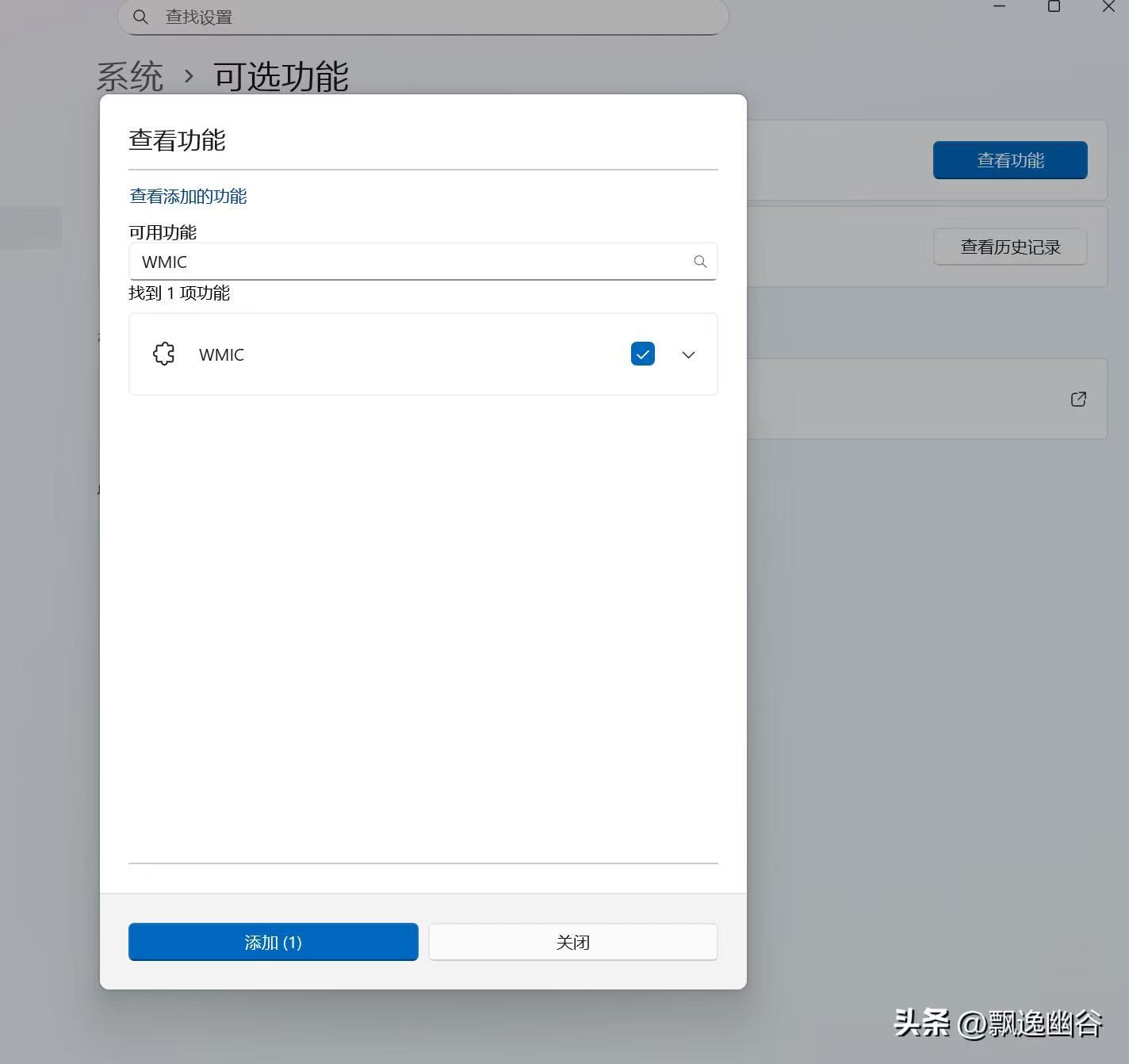
Bei einigen Win11-Systemen ist der wmic-Dienst nicht aktiviert. Zuerst muss der wmic-Dienst im System aktiviert werden.
1. Öffnen Sie „Einstellungen“ → „System“ → „Optionale Funktionen“
Drücken Sie Win+I, um die Einstellungen zu öffnen → Wählen Sie auf der linken Seite „System“ aus → Scrollen Sie nach unten und gehen Sie zu „Optionale Funktionen“.
2. Klicken Sie auf „Funktionen anzeigen“ (neben „Optionale Funktionen hinzufügen“)
Im „Optionale Funktionen“-Bereich klicken Sie auf die Schaltfläche „Funktionen anzeigen“, um das Installations-Assistenten zu öffnen.
3. Geben Sie in das Suchfeld „WMIC“ ein
Geben Sie „WMIC“ in das Suchfeld ein, dann wird „Windows Management Instrumentation Command-line“ angezeigt. Wählen Sie es aus → Weiter.
4. Klicken Sie auf „Installieren“ und warten Sie, bis der Vorgang abgeschlossen ist
Klicken Sie auf „Installieren“, um das Herunterladen und Installieren im Internet durchzuführen (etwa einige Sekunden). Wenn die Meldung „Erfolgreich“ erscheint, ist alles in Ordnung. Ein Neustart ist nicht erforderlich.
5. Überprüfung (Administrator-Terminal)
Öffnen Sie PowerShell/CMD (als Administrator) und geben Sie ein:
plaintext
wmic csproduct get uuid
Wenn Sie die UUID sehen können, wurde die Aktivierung erfolgreich durchgeführt.